 Soporte
 Sugerencias
 Índice
El módulo Gestión del autoconsumo es una herramienta diseñada para ser usada por la entidad gestora del autoconsumo, no por el consumidor final. Sirve para facilitar la gestión integral de un proyecto de autoconsumo colectivo en red.
NOTA En la actualidad, la App de Autoconsumo está en periodo de pruebas. Es una herramienta orientada al consumidor final, desde la que podrá realizar gestiones y conectarse con el sistema de su comunidad energética.
Este módulo está integrado en el ERP Odoo de cada comunidad energética. Los procesos que incorpora el módulo están centrados en la gestión de instalaciones de autoconsumo. Es decir, dentro de una comunidad energética podremos gestionar tantas instalaciones como sea necesario.
Si queremos crear un proyecto, con el objetivo final de emitir las facturas que genera, deberemos seguir este orden de pasos:
- Crear el proyecto de instalación (Estado «Borrador») y configurar el formulario.
- Inscribir a los participantes en el proyecto (Estado «En inscripción»), crear la tabla de distribución y validarla.
- Legalización y política de facturación (Estado «En activación»)
- Informar modo de facturación (Estado «En activación»)
- Activar e iniciar la facturación. (Estado «Activo»)
- Modificación de datos (Estados «En activación» y «Activo»)
1. 1. Crear un proyecto
Estado: Borrador
Al acceder al módulo de Proyectos de instalación, se muestra el listado de proyectos existentes.
Desde esta pantalla es posible:
- Crear un nuevo proyecto, utilizando el botón Crear.
- Editar un proyecto existente, seleccionándolo desde la lista.

Configuración inicial del proyecto
Al crear un nuevo proyecto, este se genera automáticamente en estado Borrador.
En este estado se deben introducir, como mínimo, los siguientes datos básicos:
- Nombre del proyecto
- Dirección del proyecto
Estos datos son necesarios para poder guardar el proyecto y continuar con los siguientes pasos de configuración.
2. Inscribir a los participantes en el proyecto
Estado del proyecto: En inscripción
En este paso se procede a inscribir a las personas participantes en el proyecto.
2.1. Cambio de estado del proyecto
Para iniciar el proceso de inscripción, es necesario cambiar el estado del proyecto de En borrador a En inscripción.

Al realizar esta acción, en la ficha del proyecto aparecerán dos nuevos botones:
- Inscripciones
- Tablas de distribución

Estos botones permiten gestionar el alta de participantes y la distribución asociada al proyecto, y se explican en los apartados siguientes.
2.2 Métodos de inscripción de participantes
Una vez el proyecto está en estado En inscripción, se pueden inscribir los participantes de dos formas:
- Inscripción individual, mediante la cumplimentación de un formulario.
- Inscripción masiva, mediante la importación de un fichero CSV.
Inscripción mediante formulario
Desde la ficha del proyecto es posible:
- Activar nuevamente el formulario
Una vez realizados cambios en la configuración del proyecto, el formulario se regenera con la información actualizada. - Ver formulario de inscripción
Muestra una vista previa del formulario tal y como lo verá la persona solicitante. - Desactivar el formulario
Permite realizar cambios en la configuración del proyecto sin que el formulario esté disponible.

 Importante
El formulario no se publica automáticamente en la landing del comunidad.
Será necesario facilitar manualmente la URL del formulario a las personas socias o interesadas en participar o lanzar una campaña de mailing.
Configuración del formulario de inscripción
Desde la opción Configuración del formulario de inscripción es posible definir qué información adicional se solicitará a las personas participantes durante el proceso de inscripción.
Estas opciones permiten adaptar el formulario a las necesidades específicas del proyecto y de la comunidad energética.
Las configuraciones disponibles son:
-
Mostrar si ha utilizado autoconsumo
Permite solicitar información sobre si la persona solicitante ha tenido experiencias previas con autoconsumo energético. -
Mostrar situación de vulnerabilidad
Habilita un campo para identificar situaciones de vulnerabilidad energética, cuando sea relevante para el proyecto. -
Solicitar datos bancarios
Permite recoger los datos bancarios de la persona participante durante el proceso de inscripción.
 Si tenemos previsto facturar a las participantes mediante remesa, necesitaremos incluir el campo IBAN en el formulario, marcando “Solicitar datos bancarios”. Evitaremos acciones correctivas si solicitamos el IBAN en el momento de la inscripción, que sirve también como forma de obtener el mandato bancario.
 -
Editar las participación disponibles en este proyecto
Permite modificar los tipos de participación que pueden seleccionarse durante la inscripción. -
Editar la descripción de la cabecera en el formulario del sitio web
Permite personalizar el texto introductorio que se muestra en la parte superior del formulario.


Para modificar cualquiera de estas opciones, es necesario desactivar previamente el formulario.
Una vez realizados los cambios, se deberá activar nuevamente el formulario para que la nueva configuración sea visible y aplicable.
Quién puede rellenar el formulario
El formulario puede ser cumplimentado por:
- La persona aspirante a participante, de forma autónoma.
- Un administrador de la comunidad energética, introduciendo los datos en su nombre.
Importación masiva mediante fichero csv

Este botón abre un asistente que nos permite descargar una plantilla con 3 ejemplos de datos que deberemos sustituir por las de nuestra instalación.

Los campos a informar son:
-
DNI Socio. Este dato es el que nos vinculará el punto de suministro con el socio que ya está registrado en Odoo. Debemos estar seguros por tanto que este valor ya existe como socio dentro de nuestra comunidad.
-
Fecha efectiva. La fecha que constará como inicio del servicio.
-
CUPS. La CUPS del punto de suministro
-
Potencia contratada. Asegúrese de que el indicador decimal es un punto
-
Tarifa de acceso del punto de suministro, se puede encontrar en la factura, representa un código de validación de la potencia contratada:
– 2.0TD > La potencia contratada del PS debe estar entre 0 y 15 kW (incluido)
– 3.0TD > La potencia contratada del PS debe ser superior a 15 kW
– 6.1TD > No hay validación de la potencia contratada del PS
– 6.2TD > No hay validación de la potencia contratada del PS
– 6.3TD > No hay validación de la potencia contratada del PS
– 6.4TD > No hay validación de la potencia contratada del PS -
Calle 1. Dirección del punto de suministro Calle y número
-
Calle 2. Por si es necesario informar a una segunda línea de la dirección del punto de suministro
-
Ciudad. La localidad del punto de suministro
-
Código de provincia. Puede descargarse una tabla con la lista de provincias para informar de forma correcta este campo y el siguiente del código del país
-
Referencia catastral. La Ref. Catastral del punto de suministro
-
DNI Titular. En caso de que el titular del punto de suministro sea distinto del socio, debe informarse a éste y los dos campos siguientes. En cambio, si socio y titular son la misma persona, los siguientes campos relativos al titular deben dejarse en blanco.
-
Nombre Titular
-
Apellidos Titular.
Una vez rellenados los datos podremos importar el archivo en formato CSV. El asistente nos permite informar de las características de nuestro CSV para que sea correctamente interpretado por Odoo.
Si la importación es correcta, desde aquí podremos acceder a la lista de inscritos:

2.3 Crear tabla de distribución
 Revisar y ajustar participaciones
En la lista de inscritos, puedes modificar la participación de cada participante directamente desde la columna:
- Participación acordada: Esto permite realizar los ajustes necesarios antes de generar la tabla.
 Generar la tabla automáticamente
Cuando los valores sean correctos, crea la tabla desde el menú de acciones:
- Selecciona * Todos los participantes:
- Accede al menú: Acción
- Ejecuta la opción: Crear tabla de participantes

 Configurar la distribución del exceso de potencia
Si la suma de participaciones no alcanza la potencia total disponible, puede existir un excedente de energía.
En este caso, el sistema permite distribuir automáticamente esa potencia sobrante.
Distribuir el exceso: Sí/No
- Sí → el exceso se repartirá entre los participantes.
- No → el exceso no se asignará.
Tipo de distribución del exceso
Existen dos métodos disponibles:
- Proporcional
El exceso se reparte en función del porcentaje de participación de cada participante.
Quien tenga mayor participación recibirá una mayor parte del excedente. - Lineal
El exceso se distribuye a partes iguales entre todos los participantes, independientemente de su porcentaje de participación.

Las tablas generadas pueden consultarse desde el proyecto mediante los botones inteligentes

Consideraciones importantes sobre las tablas de distribución
 Una instalación puede tener tantas tablas de distribución como se desee, pero:
- Solo una puede estar activa
- La tabla activa será la utilizada cuando el proyecto pase a la fase «Activo»

Cambios durante la vida de la instalación
Es habitual que existan:
- Altas de nuevos participantes
- Bajas de socios existentes
Cada vez que se modifique la lista de participantes será necesario:
- Crear una nueva tabla
- Validarla
- Sustituir la tabla activa anterior
 Validar tabla de distribución
Para validar una tabla, la suma total de coeficientes debe ser exactamente = 1
Indicadores visuales
- Coeficientes en negro → la suma aún no es 1 → no se puede validar
- Coeficientes en verde → suma correcta → validación habilitada


Modalidad soportada actualmente
Por el momento, el sistema solo gestiona:
- Coeficientes fijos, es decir, el coeficiente de cada CUPS se mantiene constante en el tiempo.
En el futuro se incorporará la opción de:
- Coeficientes variables
Una vez creada o importada la tabla, y comprobado que:
 los coeficientes son correctos
la suma total es 1
se ha definido el método de distribución del exceso
debemos validarla para continuar con el proceso.
Para validar, utiliza el botón situado en la parte superior izquierda de la tabla.
2.4. Importar tabla de distribución
Además de la creación automática, es posible importar una tabla mediante un archivo CSV.:

El archivo debe contener únicamente dos columnas:
- CUPS. Éste debe ser uno de un punto de suministro ya importado.
- Coeficiente: El valor entre cero y uno que indica el coeficiente de reparto de este punto de suministro. Importante: El separador decimal debe ser un punto (
.), no una coma.
- Selecciona la opción de importar tabla
- Carga el archivo CSV
- Configura el formato desde el asistente para que Odoo interprete correctamente el contenido
Si los coeficientes suman 1:
- aparecerán en verde
- la tabla podrá validarse
3. Legalización y facturación (Estado En activación)
En esta fase ya tenemos definidos los socios que forman parte de la instalación, los puntos de suministro y se ha validado una de las tablas de reparto de esta instalación. Ahora en Odoo, se puede pasar a la siguiente fase pulsando el botón En activación.
En este paso ya no se pueden modificar la configuración de la tabla de los coeficientes de reparto y es el momento de generar los documentos de la instalación para legalizarla y definir la política de facturación por el servicio que presta la comunidad energética.
Descarga de documentos
Desde Odoo se pueden descargar los siguientes documentos con toda la información de la instalación. Por el momento no es posible la firma digital a través de Odoo de los documentos que lo requieran.
- Acuerdo de reparto. A firmar por todos los participantes.
- Autorización de gestor de autoconsumo. A firmar por todos los participantes.
- Documento txt con los datos a enviar a la distribuidora

4. Informar modo de facturación (Estado En activación)
Se recomienda configurar el modo de facturación como último paso, una vez el proyecto ya esté legalizado.
Hacer clik en el botón DEFINIR MODO DE FACTURACIÓN

Se abrirá un asistente donde deberemos informar cada campo y seguidamente pulsar en Create contract template.

A continuación se explican los campos que deberemos indicar en el asistente:
4.1. Tipos de Modo de Facturación
 IMPORTANTE Por el momento, una vez guardado, no es posible modificar el valor introducido, por lo que antes de aceptar los datos del asistente, deberemos asegurarnos de nuestra elección.
Actualmente, tienes tres modos de cálculo para elegir:
- Por potencia adquirida (nominal)
Reparto fijo: Proporcional a la potencia instalada de cada punto de suministro.
La facturación es automática puesto que este valor no cambia. En esta modalidad, el día en que los contratos de Odoo tienen marcado como próximo día de facturación (en función de la periodicidad de la facturación) se generarán de forma automática las facturas correspondientes en modo borrador.
-
Por energía entregada (€/kw generados/día)

Reparto variable: Basado en la energía total generada por la instalación durante el periodo. -
Por energía entregada personalizada (con coeficientes horarios variables)
 (No disponible aún).
 En desarrollo: Pronto podrás disfrutar de esta funcionalidad avanzada.
4.2. Precio diario por kW
Define un precio fijo diario por kW generado.
- Establece el valor que mejor se ajuste a los costos de tu instalación.
4.3. Recurrencia de la facturación
- Cantidad: Define cada cuántas unidades quieres realizar la facturación (por ejemplo, cada 1, 2…).
- Unidad de tiempo: Elige la periodicidad–>Mes, Trimestre, Cuatrimestre, Año.
Una vez guardada la configuración, se habilitará una nueva pestaña en la configuración del proyecto:**

NOTA Si cambia, podemos modificar el precio y también la plantilla del contrato.
- Precio → desde Tariffs
- Producto o Plantilla de contrato para la facturación recurrente, si es necesario.
Estos ajustes serán aplicados a todos los participantes de la instalación.
5. Activación e inicio de la facturación (Estado Activo)
Hemos finalizado la legalización y definido la política de facturación, por tanto, nuestro proyecto ya puede pasar al estado Activo. Es el momento en que la instalación ya genera energía y hay que emitir las facturas a cada uno de los puntos de suministro en las condiciones definidas en el modo de facturación.
Cuando intentamos activar un proyecto, si no lo hemos hecho antes, el sistema nos avisará que informemos el CAU de la instalación y la potencia de generación. Sin estos campos informados no dejará cambiar su estado.

Seguidamente se abrirá un cuadro de diálogo donde indicaremos la fecha a partir de la cual queremos empezar a facturar el servicio y que, por lo general, coincidirá en el inicio del funcionamiento de la instalación (es decir, puede ser una fecha ya pasada).
Esto se ha hecho de esta forma para prever posibles retrasos en la legalización o en el proceso administrativo de la propia comunidad energética.

Esta acción generará lo que Odoo llama Contratos, que permiten al sistema generar de forma recurrente las facturas correspondientes a cada período facturable, en función de la configuración de los pasos anteriores.
NOTA. Los periodos recurrentes no son naturales. Se establecerán en función de la periodicidad y de la fecha de inicio.
De esta forma en la ficha del proyecto de instalación veremos ahora un nuevo botón:

5.1. Facturación
5.1.1. Facturación con la modalidad “Por potencia adquirida”
Si hemos escogido este modo, el día establecido en los contratos como próximo día de facturación (en función de la periodicidad de la facturación) se generarán de forma automática las facturas correspondientes en modo borrador. Por tanto no es necesario realizar ninguna acción más en el módulo Gestión de autoconsumo.
Podremos gestionar estas facturas desde el módulo de Facturación para realizar el seguimiento de pagos y conciliaciones.
5.1.2. Facturación con la modalidad “Por energía entregada”
En ese caso la facturación será manual. Para poder facturar, antes deberemos informar a Odoo de la cantidad de energía total generada en ese período. Para ello es necesario:
-
Desde la instalación, hacer clik en el botón Contratos. Allí veremos por defecto la lista de contratos agrupados por el mes de la fecha de inicio del período y dentro de éstos por mes de la fecha final del final del período facturable.
-
Seleccionaremos los contratos a facturar. Podemos seleccionar en grupo todos los contratos de la lista con el cuadro de selección de la barra superior o seleccionarlos uno a uno.
-
Facturar. Una vez seleccionados podemos generar las facturas en el botón Acción→Generar factura.
-
Se abrirá un asistente donde debemos informar la cantidad total de energía generada por la instalación durante el período correspondiente y, seguidamente, pulsar el botón Generar. Esto generará las facturas de los contratos informado en la parte inferior.
-
Una vez emitidas las facturas podremos realizar su seguimiento (validación, cobro, conciliación…) desde la aplicación Facturación de nuestro Odoo


6. Modificación de datos
6.1 Tabla de distribución
A continuación se describe el proceso completo para modificar las participaciones de los inscritos y generar una nueva tabla de distribución dentro del proyecto.
6.1.1 Añadir nuevos participantes
En primer lugar, se deben añadir los nuevos participantes a las inscripciones del proyecto. Esto puede realizarse mediante:
- El formulario de inscripción, o
- La importación mediante archivo CSV.
Una vez añadidos, los participantes aparecerán en el listado de inscripciones del proyecto.
6.1.2 Modificar participaciones
Acceder a:
Proyecto → Inscripciones

- Seleccionar los registros que se desean modificar.
- Ir a Acción → Cambiar estado de inscripción.
Se abrirá un asistente desde el cual se podrán modificar las participaciones:

- Aumentar la participación.
- Reducir la participación.
- Establecer la participación a 0, lo que se interpretará como una baja del participante.
Una vez realizados los cambios, pulsar el botón “Cambiar estado de inscripción” para confirmar.
6.1.3 Crear una nueva tabla de distribución
Tras modificar las participaciones, se debe generar una nueva tabla de distribución.
Desde el proyecto:
- Pulsar el botón “Cambiar tabla de distribución”.
- Se abrirá un asistente compuesto por varios pasos:

Paso 1 — Inscritos actuales
Muestra el listado de participantes actuales sin modificaciones.
Paso 2 — Participantes dados de baja
Incluye los participantes cuya participación se ha establecido a 0.
Paso 3 — Participaciones modificadas
Resumen de los participantes cuya participación ha sido modificada.
Paso 4 — Nuevas participaciones
Listado de nuevas incorporaciones al proyecto.
Paso 5 — Distribuir excesos (opcional)
En caso necesario, se podrá realizar la distribución de excesos siguiendo la documentación correspondiente.
Una vez revisada la información, crear la nueva tabla y pulsar “Validar”.
6.1.4 Activar la nueva tabla de distribución
Finalmente:
- Volver al Proyecto.
- Pulsar “Establecer nueva tabla de distribución”.

Esta acción:
- Cancelará la tabla de distribución anterior.
- Activará la nueva tabla validada.

6.2 Cuentas bancarias
En Estados «En activación» y «Activo»)
Pulsamos el botón Revisar cuentas bancarias.

Se abrirá un formulario donde podremos modificar el IBAN y la fecha del mandato.
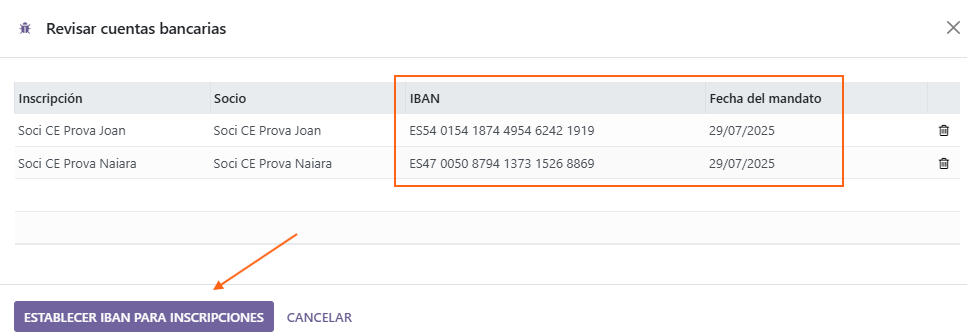
La modificació de estos datos, incluso tratándose de un proyecto en estado Activo, afectará a la remesa de facturas.
7. Entender un factura de autoproducción colectiva

-
Descripción
- CUPS: Código Universal del Punto de Suministro.
- Owner: Socio/a.
- Invoicing period: Periodo facturado.
- Energía entregada: Total generado en ese periodo en la instalación. -
Total generado de la instalación: Potencia nominal de la instalación.
-
Coeficiente de repartición: Se refiere a la proporción en que se distribuye la energía generada entre los distintos participantes de la instalación.
-
Cantidad total facturada: Cantidad de Repartición de la energía generada según el coeficiente de reparto
30553.0 kWh * 0,023202 = 708,89 (cantidad facturada)
La diferencia 708,89 vs. 709,1 es por tema de truncado de decimales -
El precio unidad: Es el precio establecido por la Comunidad Energética €/Kwn/día
-
Importe: La cuota para este punto de suministro (sin IVA).
8. FAQ’s
Diferencias entre kW (kilovatio) y kWh (kilovatio-hora) :
-
kW (kilovatio): Es una unidad de potencia, que mide la cantidad de energía que se utiliza o genera en un momento determinado. Indica la tasa a la cual se está generando o utilizando energía.
-
kWh (kilovatio-hora): Es una unidad de energía. Representa la cantidad total de energía consumida o generada a lo largo del tiempo. Se obtiene multiplicando la potencia (kW) por el tiempo (horas) que esa potencia se ha utilizado.
Si tienes una bombilla de 100 W encendida durante 10 horas, habrás consumido:

En resumen:
-
kW mide potencia (velocidad de uso de energía).
-
kWh mide energía (cantidad total generada durante un periodo).